🏆 Top Intégrateurs

Graoully Tech
0.0
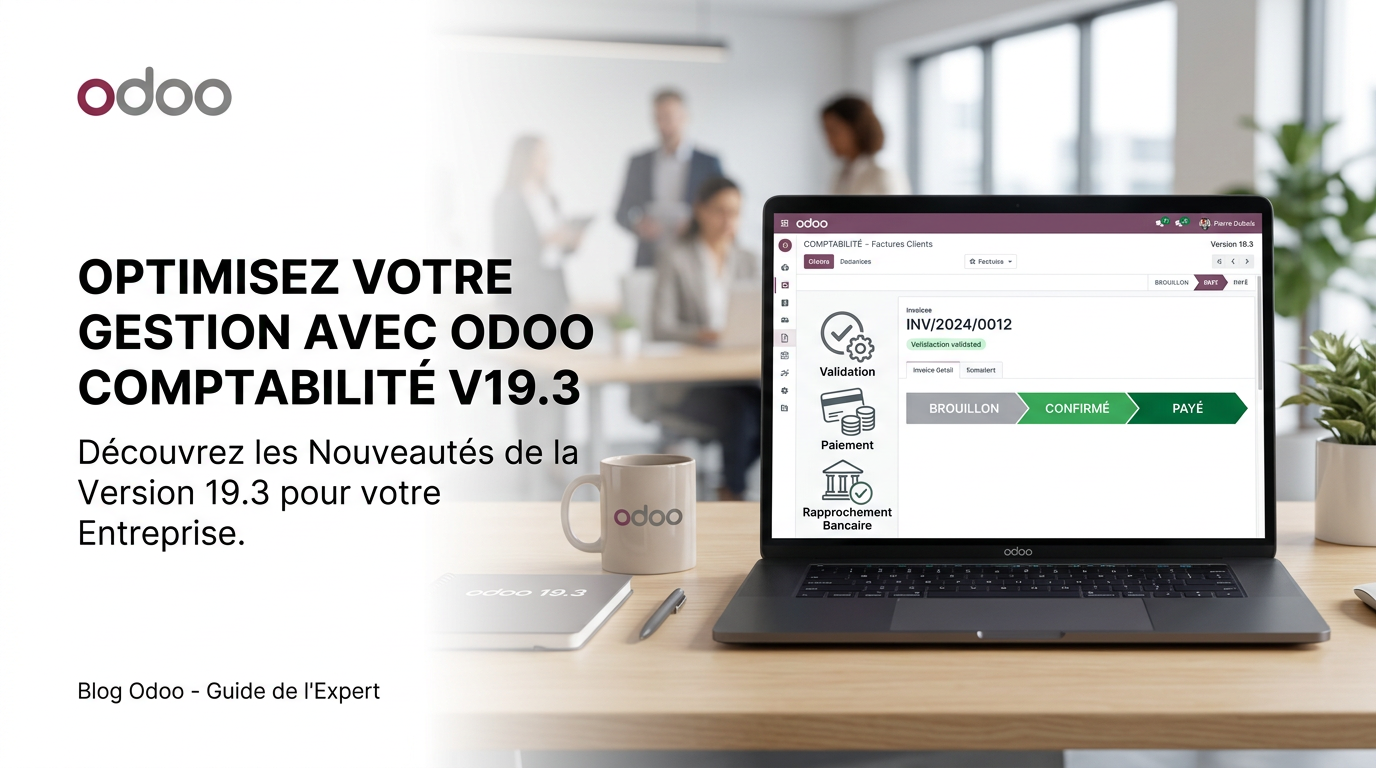
Comptabilité Odoo 19.3 : nouveautés essentielles et comment marquer une facture comme payée

Admin OctaHub
26 Jun 2026 · 2 min de lecture
Vous venez de créer votre première facture dans Odoo et vous vous demandez comment la passer en "Payée" ? Pas de panique. Ce guide vous explique tout, étape par étape, même si vous débutez en comptabilité.
D'abord, comprendre les bases en 2 minutes
Dans Odoo, une facture ne se marque pas "payée" toute seule. Elle suit un chemin logique :
Brouillon → Validée → En paiement → Payée
Pour avancer dans ce chemin, Odoo a besoin d'un journal — c'est simplement un "tiroir" comptable qui représente un moyen de paiement. Il en existe plusieurs :
Journal Banque → quand l'argent passe par votre compte bancaire
Journal Caisse → quand le règlement se fait en espèces
💡 Retenez bien : pour qu'une facture soit marquée "Payée", le paiement doit toujours passer par un journal Banque ou Caisse.
Étape 1 — Enregistrer un paiement depuis une facture
C'est la façon la plus simple et la plus courante. Voici comment faire :
Ouvrez la facture dans Comptabilité
Cliquez sur le bouton Payer (ou Enregistrer un paiement)
Une fenêtre s'ouvre — remplissez-la ainsi :
Journal : choisissez Banque si le virement est passé par votre compte, ou Caisse si c'est un règlement en espèces
Date de paiement : indiquez la date réelle du virement ou de l'encaissement
Montant : vérifiez qu'il est correct
Cliquez sur Créer le paiement
La facture passe alors au statut En paiement, puis Payée une fois le rapprochement effectué.
Étape 2 — Et si ma banque n'est pas connectée à Odoo ?
Pas de problème ! Odoo fonctionne très bien sans synchronisation bancaire automatique. Il suffit de configurer votre banque manuellement, une seule fois.
Créer votre journal bancaire
Allez sur le Tableau de bord comptable
Cliquez sur Nouveau → Banque
Si votre banque n'apparaît pas dans la liste, cliquez sur Ajouter une nouvelle banque et renseignez le numéro de compte, le nom de la banque et le code SWIFT
Odoo crée automatiquement un journal dédié à ce compte
⚠️ Créez un journal par compte bancaire. Ne mélangez jamais deux banques dans le même journal, vous vous y perdriez rapidement.
Enregistrer les mouvements sans synchro
Sans connexion automatique, vous saisissez vos paiements manuellement — soit directement depuis chaque facture (voir Étape 1), soit depuis le menu dédié (voir ci-dessous). Chaque paiement crée une écriture dans votre journal de banque.
Étape 3 — Créer un paiement depuis le menu Paiements
Parfois, vous recevez plusieurs règlements d'un coup, ou le paiement n'est pas parti d'une facture précise. Dans ce cas, passez par le menu Paiements :
Allez dans Comptabilité → Clients → Paiements (ou Paiements fournisseurs selon le cas)
Cliquez sur Nouveau
Remplissez le formulaire :
Type : encaissement client ou paiement fournisseur
Client / Fournisseur : sélectionnez le bon contact
Journal : Banque ou Caisse
Montant et date
Validez le paiement
Ensuite, utilisez l'outil de matching (rapprochement) pour relier ce paiement à la bonne facture.
Étape 4 — Rapprocher pour finaliser le statut "Payée"
Le rapprochement, c'est l'opération qui fait le lien entre votre paiement et la facture correspondante. C'est ce qui fait passer définitivement une facture au statut Payée.
Voici comment le faire manuellement :
Sur le Tableau de bord comptable, ouvrez le journal concerné (Banque ou Caisse)
Cliquez sur le bouton indiquant le nombre de lignes à rapprocher (ex : "3 à rapprocher")
Sélectionnez la ligne de paiement et la facture correspondante
Cliquez sur Valider
Odoo propose aussi un bouton Auto-Reconcile pour faire ce travail automatiquement quand les montants et les dates correspondent.
D'abord, comprendre les bases en 2 minutes
Dans Odoo, une facture ne se marque pas "payée" toute seule. Elle suit un chemin logique :
Brouillon → Validée → En paiement → Payée
Pour avancer dans ce chemin, Odoo a besoin d'un journal — c'est simplement un "tiroir" comptable qui représente un moyen de paiement. Il en existe plusieurs :
Journal Banque → quand l'argent passe par votre compte bancaire
Journal Caisse → quand le règlement se fait en espèces
💡 Retenez bien : pour qu'une facture soit marquée "Payée", le paiement doit toujours passer par un journal Banque ou Caisse.
Étape 1 — Enregistrer un paiement depuis une facture
C'est la façon la plus simple et la plus courante. Voici comment faire :
Ouvrez la facture dans Comptabilité
Cliquez sur le bouton Payer (ou Enregistrer un paiement)
Une fenêtre s'ouvre — remplissez-la ainsi :
Journal : choisissez Banque si le virement est passé par votre compte, ou Caisse si c'est un règlement en espèces
Date de paiement : indiquez la date réelle du virement ou de l'encaissement
Montant : vérifiez qu'il est correct
Cliquez sur Créer le paiement
La facture passe alors au statut En paiement, puis Payée une fois le rapprochement effectué.
Étape 2 — Et si ma banque n'est pas connectée à Odoo ?
Pas de problème ! Odoo fonctionne très bien sans synchronisation bancaire automatique. Il suffit de configurer votre banque manuellement, une seule fois.
Créer votre journal bancaire
Allez sur le Tableau de bord comptable
Cliquez sur Nouveau → Banque
Si votre banque n'apparaît pas dans la liste, cliquez sur Ajouter une nouvelle banque et renseignez le numéro de compte, le nom de la banque et le code SWIFT
Odoo crée automatiquement un journal dédié à ce compte
⚠️ Créez un journal par compte bancaire. Ne mélangez jamais deux banques dans le même journal, vous vous y perdriez rapidement.
Enregistrer les mouvements sans synchro
Sans connexion automatique, vous saisissez vos paiements manuellement — soit directement depuis chaque facture (voir Étape 1), soit depuis le menu dédié (voir ci-dessous). Chaque paiement crée une écriture dans votre journal de banque.
Étape 3 — Créer un paiement depuis le menu Paiements
Parfois, vous recevez plusieurs règlements d'un coup, ou le paiement n'est pas parti d'une facture précise. Dans ce cas, passez par le menu Paiements :
Allez dans Comptabilité → Clients → Paiements (ou Paiements fournisseurs selon le cas)
Cliquez sur Nouveau
Remplissez le formulaire :
Type : encaissement client ou paiement fournisseur
Client / Fournisseur : sélectionnez le bon contact
Journal : Banque ou Caisse
Montant et date
Validez le paiement
Ensuite, utilisez l'outil de matching (rapprochement) pour relier ce paiement à la bonne facture.
Étape 4 — Rapprocher pour finaliser le statut "Payée"
Le rapprochement, c'est l'opération qui fait le lien entre votre paiement et la facture correspondante. C'est ce qui fait passer définitivement une facture au statut Payée.
Voici comment le faire manuellement :
Sur le Tableau de bord comptable, ouvrez le journal concerné (Banque ou Caisse)
Cliquez sur le bouton indiquant le nombre de lignes à rapprocher (ex : "3 à rapprocher")
Sélectionnez la ligne de paiement et la facture correspondante
Cliquez sur Valider
Odoo propose aussi un bouton Auto-Reconcile pour faire ce travail automatiquement quand les montants et les dates correspondent.
Écrit par
Admin OctaHub
0 commentaire(s)
Connectez-vous pour commenter.