🏆 Top Intégrateurs

Graoully Tech
0.0
Pourquoi Odoo 19.3 simplifie la gestion de stock

Admin OctaHub
30 Jun 2026 · 4 min de lecture
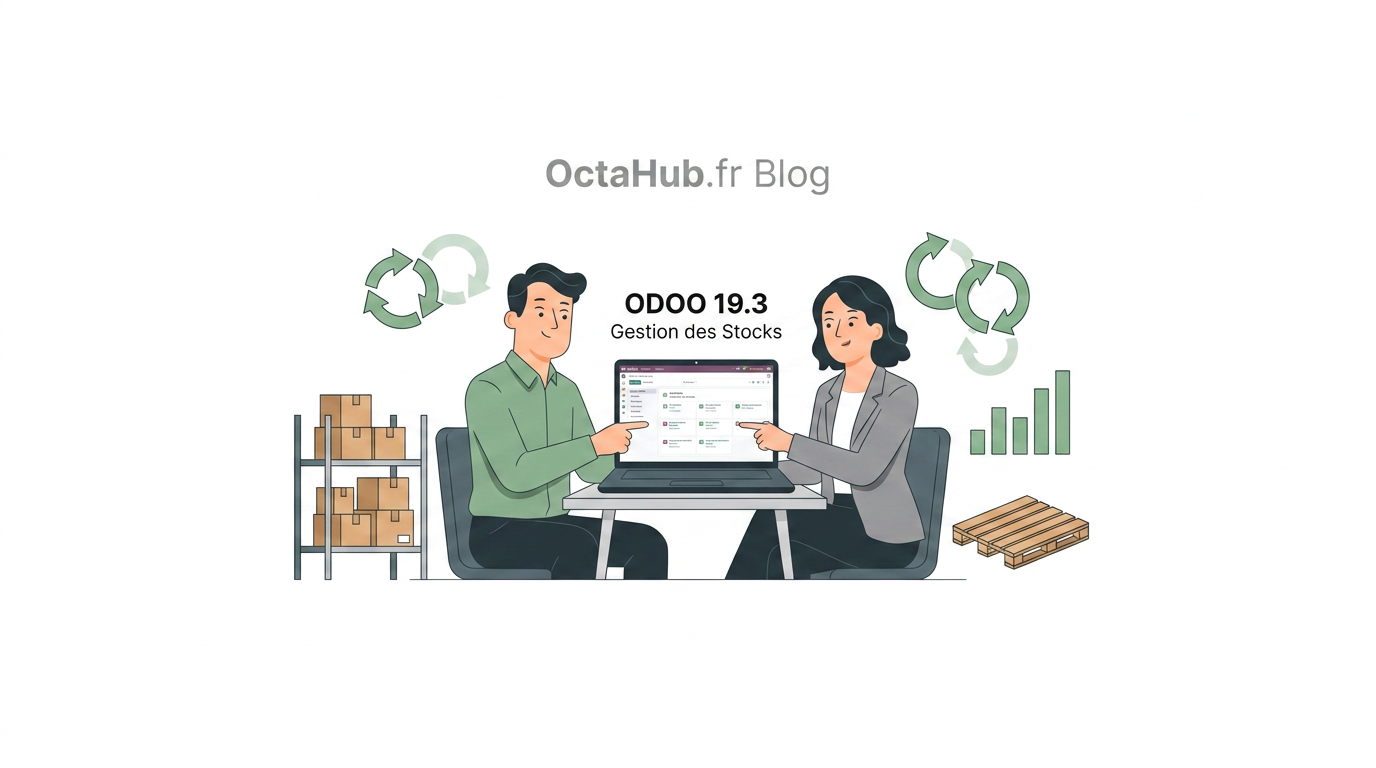
Odoo 19.3 apporte une vraie simplification pour les PME qui vendent via eCommerce et Point de Vente, avec la possibilité de gérer les stocks sans installer le module Inventaire pour les cas simples. Pour les besoins plus avancés (multi-entrepôt, traçabilité, valorisation, réapprovisionnement automatisé), le module Inventaire reste la brique centrale de la gestion de stock dans Odoo.
Étape 1 : Installer et configurer le module Inventaire
Pour bénéficier de toutes les fonctionnalités de gestion de stock, commencez par installer l’application Inventaire depuis le menu Apps d’Odoo. Une fois le module installé, accédez au tableau de bord Inventaire et activez le mode développeur pour déverrouiller les paramètres avancés (emplacements, routes, méthodes de valorisation, etc.).
Étape 2 : Structurer vos entrepôts et emplacements
Odoo vous permet de créer un ou plusieurs entrepôts (WH/Stock, Boutique, Entrepôt régional…) pour refléter votre organisation physique. Chaque entrepôt est ensuite découplé en emplacements internes, fournisseurs, clients ou virtuels, ce qui permet de suivre précisément où se trouvent vos produits dans le flux logistique.
Étape 3 : Créer vos produits et catégories
Pour que votre stock soit exploitable, définissez clairement vos fiches produits dans l’application Inventaire ou Ventes. Indiquez le type de produit (stockable, consommable ou service), la catégorie, les variantes éventuelles et, si nécessaire, activez le suivi par quantité et les codes-barres pour faciliter les opérations en entrepôt.
Étape 4 : Réceptionner, stocker et livrer vos marchandises
Odoo gère le flux complet du fournisseur à la vente : commande d’achat, bon de réception, stockage, préparation puis livraison client. À chaque étape, des mouvements de stock sont générés entre emplacements (fournisseur → quai de réception → rayonnage → client), ce qui garantit une vision en temps réel des quantités disponibles, réservées ou en transit.
Étape 5 : Ajuster les niveaux de stock
Les écarts entre le stock théorique et le stock physique sont inévitables (pertes, erreurs de préparation, inventaires). Odoo propose des ajustements d’inventaire pour corriger ces écarts directement depuis l’application Inventaire. Il suffit de lancer un inventaire physique sur un entrepôt ou un ensemble d’emplacements, de saisir les quantités comptées, puis de valider pour mettre à jour les niveaux de stock.
Étape 6 : Automatiser le réapprovisionnement avec les règles de réapprovisionnement
Le véritable levier d’optimisation dans Odoo 19.3, ce sont les règles de réapprovisionnement (reordering rules) qui pilotent le réassort automatiquement. Pour chaque produit et emplacement, vous définissez une quantité minimale (seuil de déclenchement) et une quantité maximale (stock cible) ; lorsqu’on passe sous le minimum, le scheduler génère automatiquement des demandes d’achat ou d’ordre de fabrication selon la route configurée (Acheter, Fabriquer, Réapprovisionner depuis un autre entrepôt).
Étape 7 : Comprendre le scheduler et les routes
Le scheduler Odoo vérifie chaque jour les règles de réapprovisionnement et les niveaux de stock, puis propose les commandes nécessaires sous forme de brouillons à valider. Pour que ce mécanisme fonctionne, les routes des produits doivent être bien configurées : Buy pour l’achat, Manufacture pour la production, Resupply from Warehouse pour les transferts inter-entrepôts, ce qui permet d’adapter le flux à votre modèle industriel ou commercial.
Étape 8 : Gérer les stocks eCommerce et POS sans module Inventaire
Nouvelle approche en 19.3 : Odoo permet de gérer les quantités disponibles pour l’eCommerce et le POS sans installer l’application Inventaire, ce qui est parfait pour les structures qui n’ont pas de process logistique complexe. Dans ce mode simplifié, vous maintenez une seule quantité disponible par produit, sans transferts d’entrepôt ni documents de stock intermédiaires, ce qui réduit considérablement la charge administrative pour les petits catalogues.
Étape 9 : Exploiter les rapports d’inventaire pour piloter votre activité
Les rapports d’inventaire d’Odoo (valorisation des stocks, mouvements de produits, rotation, quantités par emplacement) vous donnent une vision précise de vos niveaux de stock en temps réel. En croisant ces rapports avec vos ventes et achats, vous pouvez identifier les produits à forte rotation, les zones de surstock ou de sous-stock et ajuster vos règles de réapprovisionnement en conséquence.
Bonnes pratiques pour éviter ruptures et surstocks
Pour éviter les ruptures, calculez vos seuils minimum sur la base de la demande moyenne, du délai fournisseur et d’un buffer de sécurité, puis ajustez régulièrement en fonction de l’historique. À l’inverse, pour limiter les surstocks coûteux, surveillez la valorisation des stocks et les produits à faible rotation grâce aux rapports d’Odoo, et ajustez vos quantités maximales et vos routes (MTO, min-max, resupply) pour mieux coller à la réalité du terrain.
Comment OctaHub peut vous accompagner
Mettre en place une gestion de stock efficace avec Odoo 19.3 demande à la fois une bonne compréhension fonctionnelle (flux achat–logistique–vente) et une configuration technique précise (emplacements, routes, règles de réorganisation, multi-entrepôt). OctaHub, communauté francophone spécialisée sur Odoo, propose déjà des contenus dédiés à Odoo 19.3 (notamment sur la comptabilité et la gestion des flux), ainsi qu’un accompagnement sur mesure pour les entreprises qui souhaitent industrialiser leurs processus de stock. Que vous soyez commerçant, industriel ou prestataire logistique, un paramétrage expert d’Odoo vous permettra de passer d’une gestion « subie » du stock à un pilotage proactif, connecté à vos ventes, vos achats et votre comptabilité.
Étape 1 : Installer et configurer le module Inventaire
Pour bénéficier de toutes les fonctionnalités de gestion de stock, commencez par installer l’application Inventaire depuis le menu Apps d’Odoo. Une fois le module installé, accédez au tableau de bord Inventaire et activez le mode développeur pour déverrouiller les paramètres avancés (emplacements, routes, méthodes de valorisation, etc.).
Étape 2 : Structurer vos entrepôts et emplacements
Odoo vous permet de créer un ou plusieurs entrepôts (WH/Stock, Boutique, Entrepôt régional…) pour refléter votre organisation physique. Chaque entrepôt est ensuite découplé en emplacements internes, fournisseurs, clients ou virtuels, ce qui permet de suivre précisément où se trouvent vos produits dans le flux logistique.
Étape 3 : Créer vos produits et catégories
Pour que votre stock soit exploitable, définissez clairement vos fiches produits dans l’application Inventaire ou Ventes. Indiquez le type de produit (stockable, consommable ou service), la catégorie, les variantes éventuelles et, si nécessaire, activez le suivi par quantité et les codes-barres pour faciliter les opérations en entrepôt.
Étape 4 : Réceptionner, stocker et livrer vos marchandises
Odoo gère le flux complet du fournisseur à la vente : commande d’achat, bon de réception, stockage, préparation puis livraison client. À chaque étape, des mouvements de stock sont générés entre emplacements (fournisseur → quai de réception → rayonnage → client), ce qui garantit une vision en temps réel des quantités disponibles, réservées ou en transit.
Étape 5 : Ajuster les niveaux de stock
Les écarts entre le stock théorique et le stock physique sont inévitables (pertes, erreurs de préparation, inventaires). Odoo propose des ajustements d’inventaire pour corriger ces écarts directement depuis l’application Inventaire. Il suffit de lancer un inventaire physique sur un entrepôt ou un ensemble d’emplacements, de saisir les quantités comptées, puis de valider pour mettre à jour les niveaux de stock.
Étape 6 : Automatiser le réapprovisionnement avec les règles de réapprovisionnement
Le véritable levier d’optimisation dans Odoo 19.3, ce sont les règles de réapprovisionnement (reordering rules) qui pilotent le réassort automatiquement. Pour chaque produit et emplacement, vous définissez une quantité minimale (seuil de déclenchement) et une quantité maximale (stock cible) ; lorsqu’on passe sous le minimum, le scheduler génère automatiquement des demandes d’achat ou d’ordre de fabrication selon la route configurée (Acheter, Fabriquer, Réapprovisionner depuis un autre entrepôt).
Étape 7 : Comprendre le scheduler et les routes
Le scheduler Odoo vérifie chaque jour les règles de réapprovisionnement et les niveaux de stock, puis propose les commandes nécessaires sous forme de brouillons à valider. Pour que ce mécanisme fonctionne, les routes des produits doivent être bien configurées : Buy pour l’achat, Manufacture pour la production, Resupply from Warehouse pour les transferts inter-entrepôts, ce qui permet d’adapter le flux à votre modèle industriel ou commercial.
Étape 8 : Gérer les stocks eCommerce et POS sans module Inventaire
Nouvelle approche en 19.3 : Odoo permet de gérer les quantités disponibles pour l’eCommerce et le POS sans installer l’application Inventaire, ce qui est parfait pour les structures qui n’ont pas de process logistique complexe. Dans ce mode simplifié, vous maintenez une seule quantité disponible par produit, sans transferts d’entrepôt ni documents de stock intermédiaires, ce qui réduit considérablement la charge administrative pour les petits catalogues.
Étape 9 : Exploiter les rapports d’inventaire pour piloter votre activité
Les rapports d’inventaire d’Odoo (valorisation des stocks, mouvements de produits, rotation, quantités par emplacement) vous donnent une vision précise de vos niveaux de stock en temps réel. En croisant ces rapports avec vos ventes et achats, vous pouvez identifier les produits à forte rotation, les zones de surstock ou de sous-stock et ajuster vos règles de réapprovisionnement en conséquence.
Bonnes pratiques pour éviter ruptures et surstocks
Pour éviter les ruptures, calculez vos seuils minimum sur la base de la demande moyenne, du délai fournisseur et d’un buffer de sécurité, puis ajustez régulièrement en fonction de l’historique. À l’inverse, pour limiter les surstocks coûteux, surveillez la valorisation des stocks et les produits à faible rotation grâce aux rapports d’Odoo, et ajustez vos quantités maximales et vos routes (MTO, min-max, resupply) pour mieux coller à la réalité du terrain.
Comment OctaHub peut vous accompagner
Mettre en place une gestion de stock efficace avec Odoo 19.3 demande à la fois une bonne compréhension fonctionnelle (flux achat–logistique–vente) et une configuration technique précise (emplacements, routes, règles de réorganisation, multi-entrepôt). OctaHub, communauté francophone spécialisée sur Odoo, propose déjà des contenus dédiés à Odoo 19.3 (notamment sur la comptabilité et la gestion des flux), ainsi qu’un accompagnement sur mesure pour les entreprises qui souhaitent industrialiser leurs processus de stock. Que vous soyez commerçant, industriel ou prestataire logistique, un paramétrage expert d’Odoo vous permettra de passer d’une gestion « subie » du stock à un pilotage proactif, connecté à vos ventes, vos achats et votre comptabilité.
Écrit par
Admin OctaHub
0 commentaire(s)
Connectez-vous pour commenter.